Windows — установка Dino
В этой инструкции расскажем, как подключиться через приложения:
👉🏻 Happ
👉🏻 Koala Clash и INCY (если Happ не сработало)
В чём разница между приложениями?
Разницы особой нет. Это программы для чтения ключей — просто приложения, чтобы использовать подписки. Чтобы всё заработало, надо в приложение вставить ссылку подписки. Её вы получите в боте.
Happ
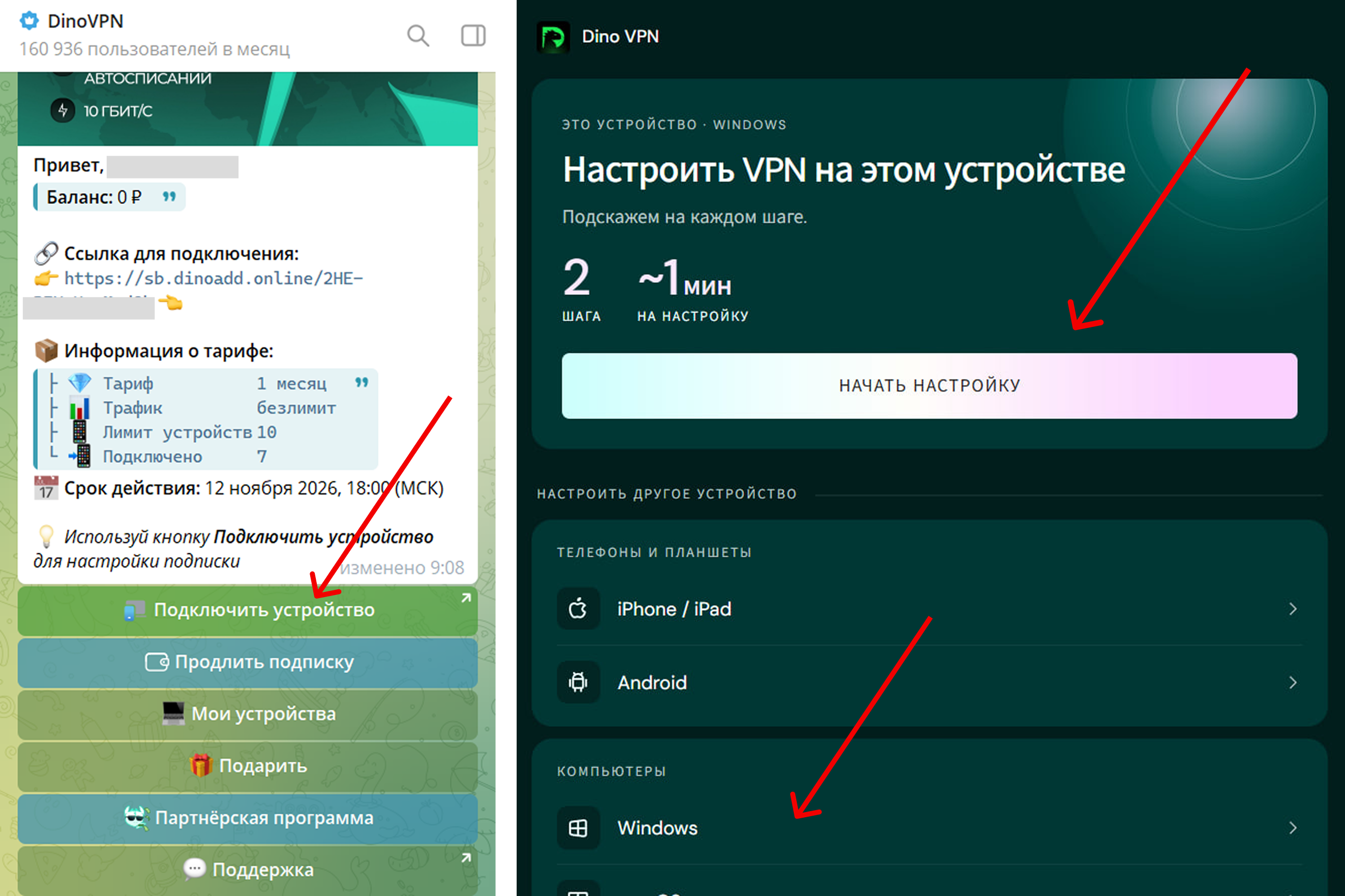
1. Перейдите в 👉🏻ТГ-БОТА (ссылка) и нажмите “Старт”, а затем “Подключить устройство”. Выберите ваше устройство.
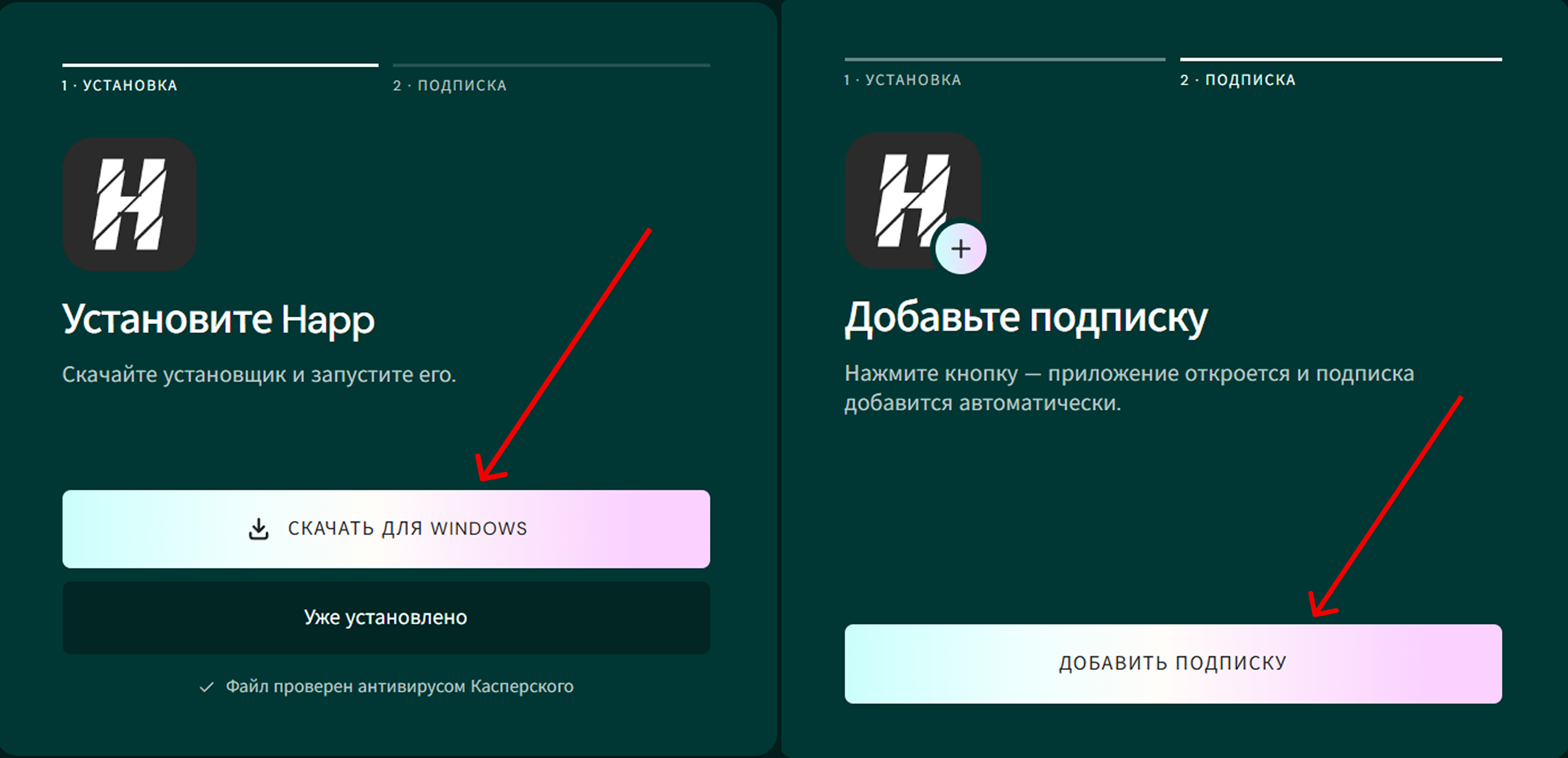
2. Скачайте и установите приложение Happ. На следующем шаге нажмите “Добавить подписку”. После этого подписка появится в приложении.
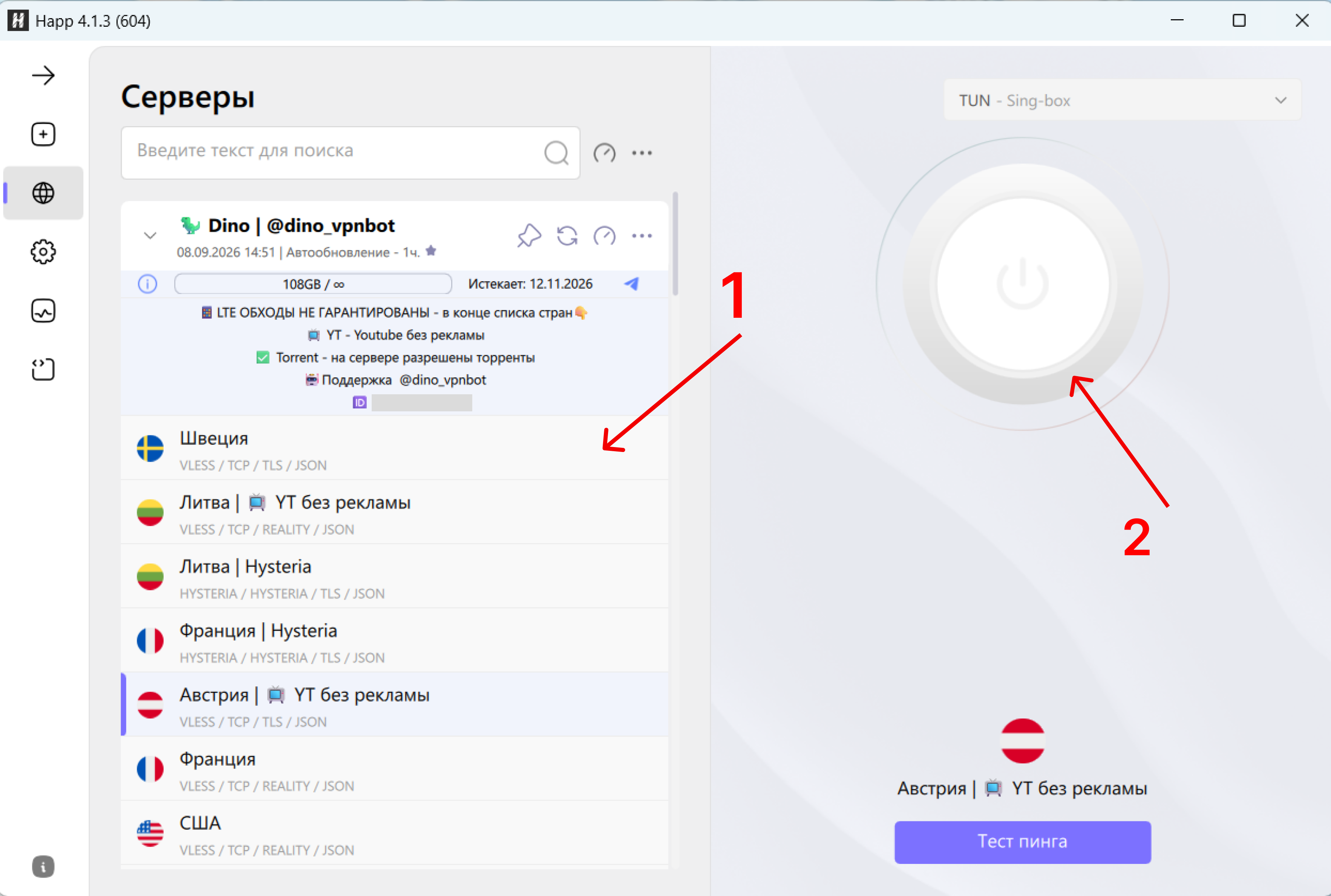
Чтобы начать пользоваться, выберите сервер подключения из списка и нажмите на большую кнопку.
Готово! Вы подключились.
Если что-то пойдёт не так или появятся вопросы — пишите 👉🏻 ПОДДЕРЖКА (ссылка)
Koala Clash и INCY (если Happ не сработало)
Если Happ не сработало, вернитесь на страницу подключения:
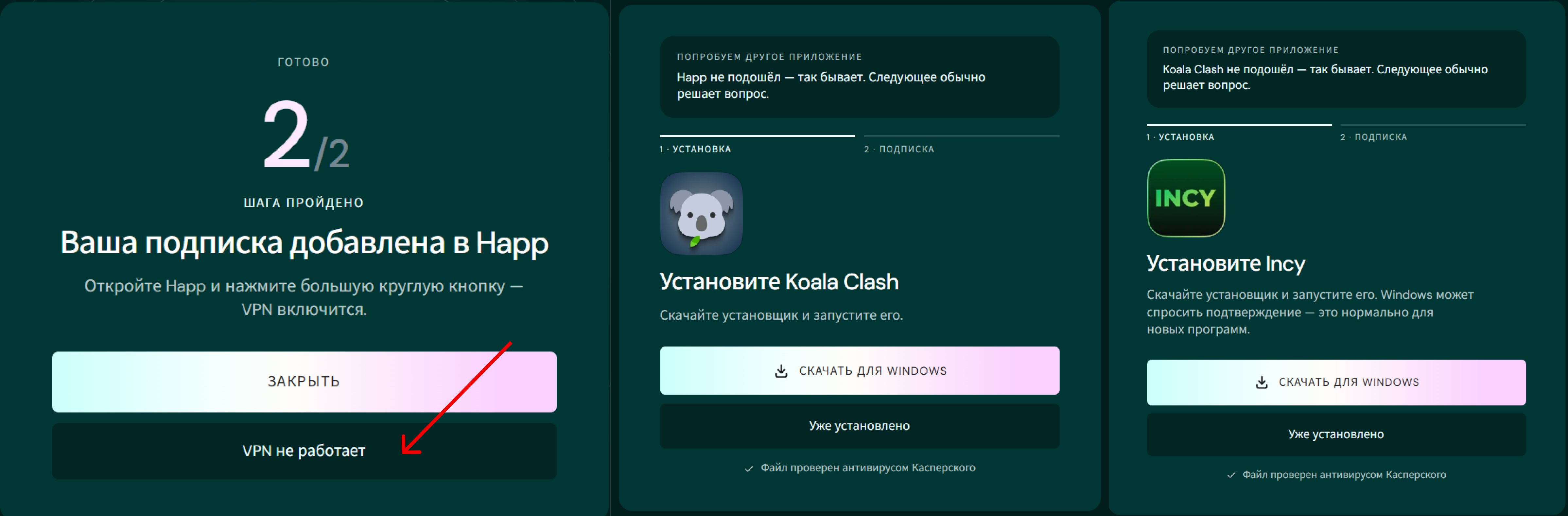
- Если вы не выходили оттуда, у вас будет кнопка “VPN не работает” после второго шага установки.
- Если вышли — пройдите по тем же шагам установки и дойдите до конца.
Нажмите “VPN не работает” и система предложит установить Koala Clash. Пройдите по тем же шагам, что и с Happ — скачайте приложение, добавьте подписку.
Если и Koala Clash не сработает, пройдите те же шаги, чтобы установить INCY.
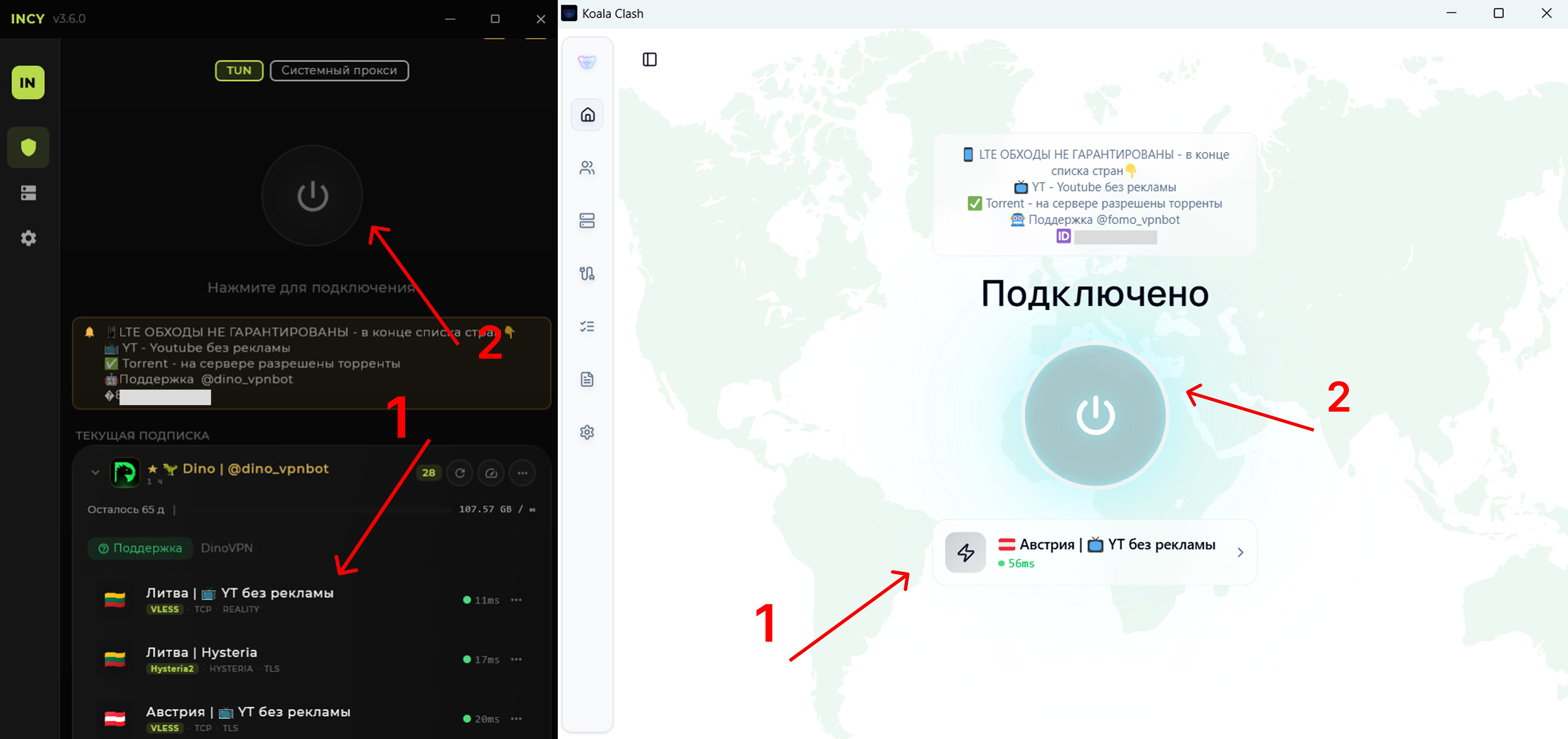
Чтобы начать пользоваться, выберите сервер подключения из списка и нажмите на большую кнопку.
Готово! Вы подключились.
Если что-то пойдёт не так или появятся вопросы — пишите 👉🏻 ПОДДЕРЖКА (ссылка)
Альтернативный способ
Если у вас уже стоит одно из этих приложений или, например, не открылось перенаправление, вы можете добавить подписку вручную:
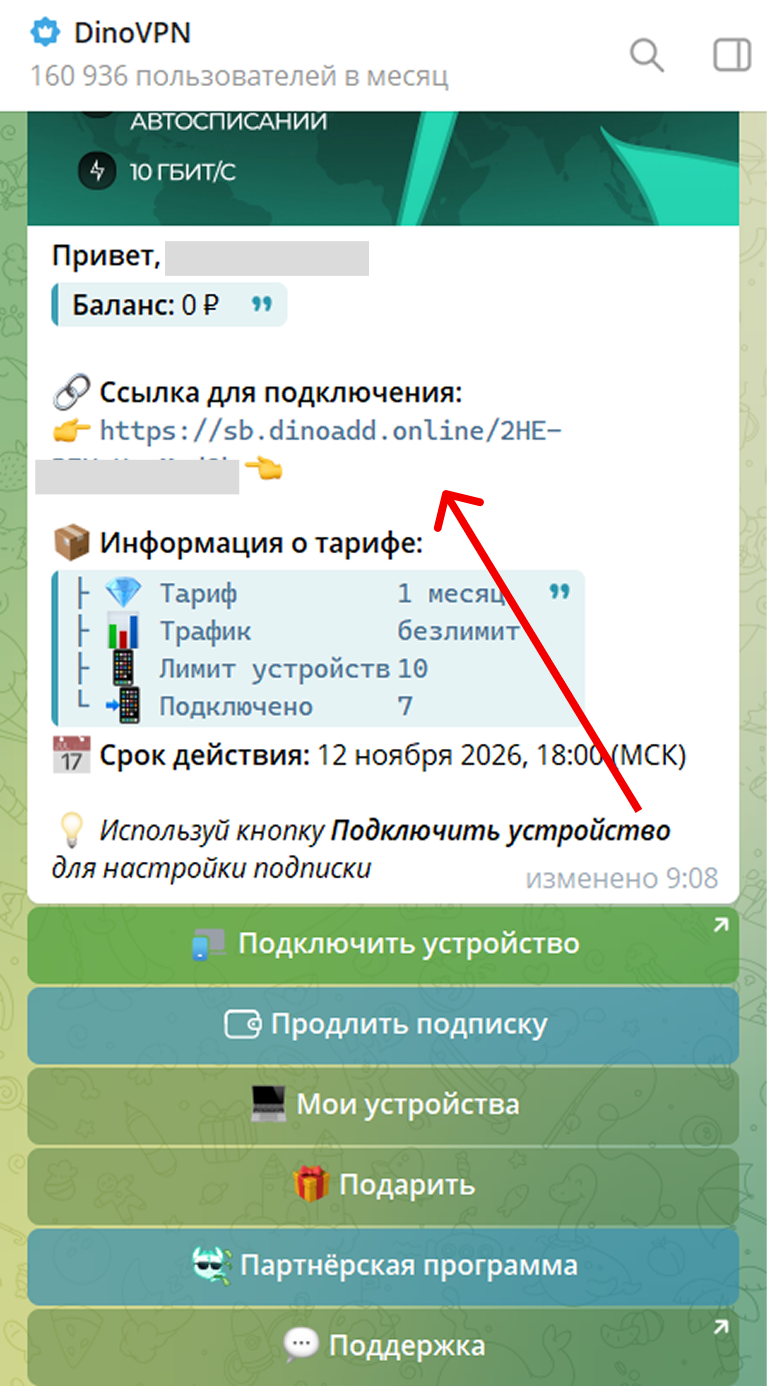
Скопируйте вашу ссылку подписки из из 👉🏻ТГ-БОТА (ссылка)
Нажмите слева внизу Меню – Старт, чтобы перейти в Личный кабинет. В личном кабинете нажмите скопируйте ссылку подписки.
В приложении Koala Clash нажмите посередине “Добавить профиль”, а затем введите URL профиля (ссылку подписки) и нажмите Импорт.
В приложении Happ нажмите слева вверху на +, в открывшемся меню вставьте ссылку подписки в строку URL подписки. А затем нажмите Добавить.
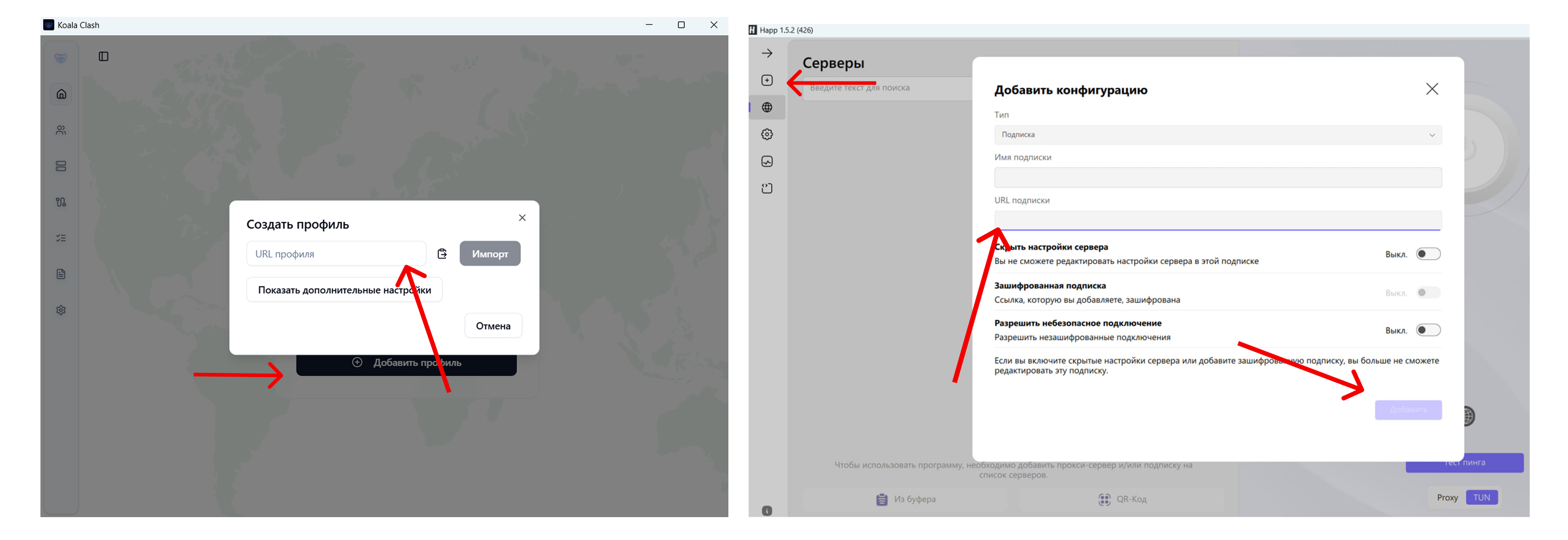
После этого подписка добавится в приложении и можно будет пользоваться.
Чтобы начать пользоваться, выберите сервер подключения из списка и нажмите на большую кнопку включения.
Готово! Вы подключились. Если что-то пойдёт не так или появятся вопросы — пишите 👉🏻 ПОДДЕРЖКА (ссылка)